
現在做內容,最大的成本不是工具,
而是時間、重拍、重錄,還有一直卡關的心力。
這篇文章,我會一步一步教你:
如何從 0 開始,做出自己的 AI 分身影片,
包含換角色、換聲音、換背景,甚至直接做多國語系版本。
不用剪片高手,也不用技術背景。
為什麼越來越多人開始用 AI 分身?
這套做法,實際在解決三個最常見的痛點:
-
創作者:不想每天為了拍片換衣服、補拍、重錄
-
品牌主/老闆:沒時間天天站在鏡頭前,但又需要穩定內容
-
想做個人品牌的人:被攝影、剪輯、翻譯成本卡死,不敢大量嘗試
AI 分身的價值,不只是「看起來很炫」,
而是一次拍攝,反覆使用、快速複製、測市場。
AI 分身完整流程總覽
整體流程其實很簡單:
-
用 Gemini 生成你的角色圖
-
拍一支原始影片(只拍一次)
-
丟進 Higgsfield 的 Recast Studio
-
一鍵完成換角色、換聲音、換語言、換背景
關鍵只有一個:
👉 角色先做對,後面才會順。
Step 1|先用 Gemini 做你的 AI 分身角色圖
很多人一開始就失敗,
不是影片拍不好,
而是角色圖亂做。
為什麼角色圖這麼重要?
因為它會直接影響:
-
換臉會不會歪
-
表情會不會假
-
動作會不會對不上
正確做法(成功率最高)
-
先拍一段你自己的影片(10–30 秒即可)
-
從影片中截一張「臉最清楚、角度最正」的畫面
-
把這張截圖丟進 Gemini
-
用 nano-banana + 思考型/Pro 生成你想要的角色版本
(美女、型男、虛擬人、卡通角色都可以)
⚠️ 重點不是畫得多漂亮,
而是角色的臉部角度、姿勢,要跟你影片裡的人相近。
這樣後面換臉才自然。
Step 2|拍原始影片
這支影片的功能只有一個:
👉 提供動作與表情參考
拍攝時注意幾個重點:
-
光線充足,臉不要有硬陰影
-
鏡頭穩定,不要晃
-
動作不要太快
-
正面或微側即可
不用管背景、不用換衣服、更不用追求一次到位。
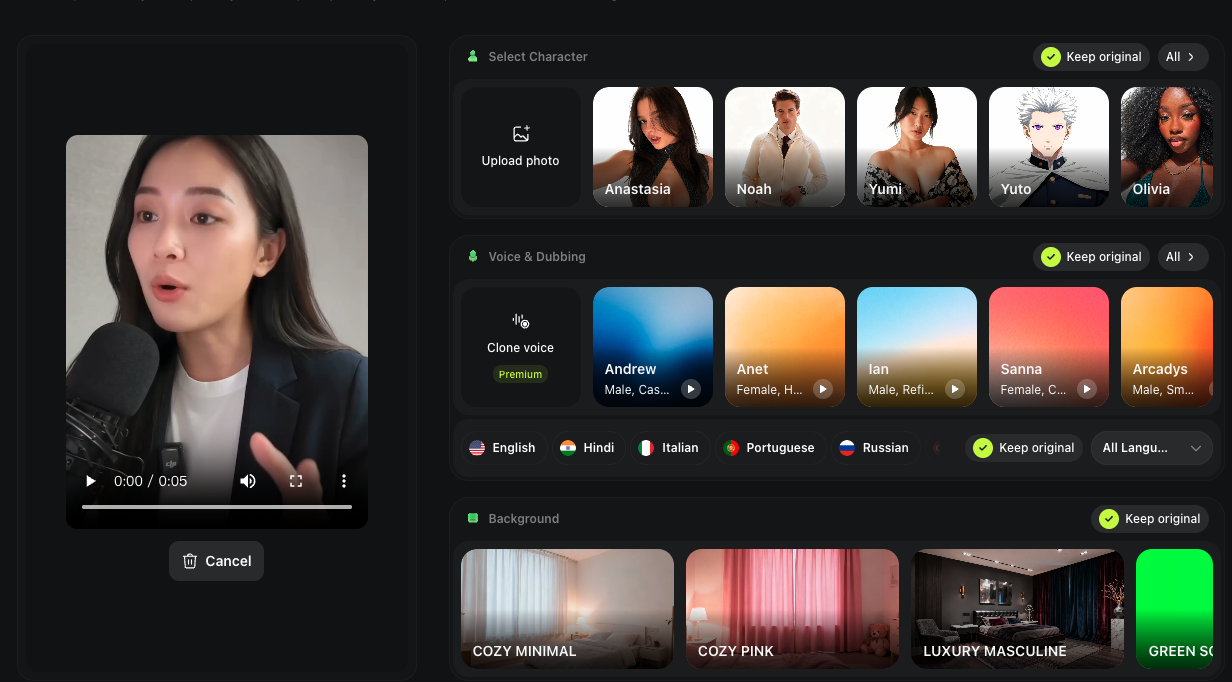
Step 3|進 Higgsfield,用 Recast Studio 生成 AI 分身影片
角色圖與原始影片準備好後,
進入 Higgsfield,操作路徑如下:
Character → Recast Studio
接下來你會完成幾件事:
1️⃣ 上傳原始影片
就是你剛剛拍的那支。
2️⃣ 上傳角色圖
把在 Gemini 生好的角色圖丟進來,
它就會成為你的 AI 分身。
3️⃣ 換聲音
你可以選系統內建聲線,
也可以用聲音複製,讓 AI 用你的聲音講話。
4️⃣ 換語言
同一支影片,可以直接轉成英文、西班牙文等多國語系,
嘴型會自動對齊,不用重錄。
5️⃣ 換背景
居家、棚拍、商務場景,一鍵切換,
不用再為了場景重拍。
AI 分身可以怎麼用?
完成後,你可以把同一支內容:
-
拆成短影音發不同平台
-
做成多語系版本,測海外市場
-
用在品牌介紹、課程銷售、個人 IP
你拍的不是一支影片,
而是一個可重複使用的內容母片。
常見問題 FAQ
Q:這樣做出來會不會很假?
A:只要角色圖對、原始影片拍得清楚,一般觀眾很難看出來是 AI。
Q:需要很會剪片嗎?
A:不需要,整個流程幾乎都是「上傳 → 選擇 → 生成」。
Q:適合新手嗎?
A:非常適合,反而是新手更能直接跳過傳統拍片的高成本。